


Microsoft PowerPoint
4,7669.03K Arvustused
Rakenduse andmed
- Versioon
- Sõltub seadmest
- Uuendatud
- Litsents
- Free
- Allalaadimised
- 1 000 000 000+
- Arendaja
- Microsoft Corporation
- Kategooriad
- Produktiivsus
- Platvorm
- Android, iOS
Ekraanipildid
 Analüüsis AppCompare
Oled kunagi olnud olukorras, kus pead kiiresti esitlust tegema, aga tööriistad pole käepärast? Ma tean seda tunnet hästi. Just sellepärast meeldib mulle kasutada Microsoft PowerPointi. See pole lihtsalt tavaline esitlustööriist, vaid tõeline abimees, mis aitab mul oma ideid selgelt ja mõjuvalt esitleda.
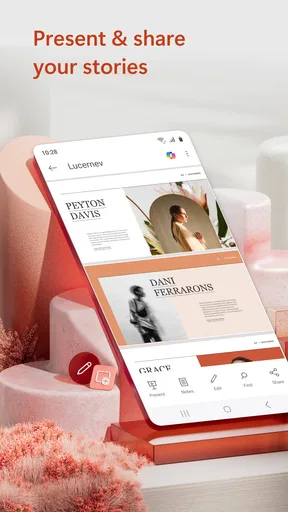
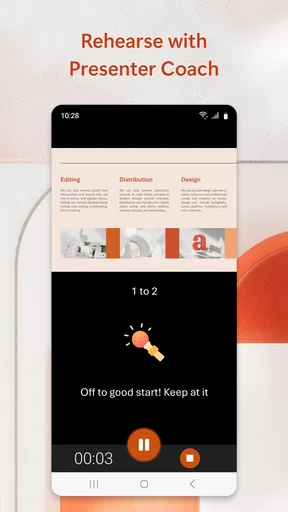
Telefonis kasutades hindan eelkõige seda, et saan esitluse üle vaadata või väikese paranduse teha ka siis, kui arvutit pole käepärast. See ei tähenda, et soovitaksin terve suure esitluse telefoni ekraanil nullist valmis teha: pikema teksti paigutamine ja slaidide täpne kujundamine on suurel ekraanil lihtsalt mugavam. Minu jaoks toimib mobiil kõige paremini kiireks paranduseks, märkmete täiendamiseks ja faili avamiseks enne kohtumist.
Microsoft PowerPoint on Microsoft Corporationi tasuta tootlikkusrakendus Androidi telefonidele ja tahvelarvutitele. Selle keskmine hinne on 4,7 ning seda on hinnatud üle nelja miljoni korra; rakendust on paigaldatud üle miljardi korra. Need arvud näitavad, kui tuttav tööriist see paljudele on, kuid minu valik sõltuks ikkagi sellest, kas mul on vaja just slaidiesitlust luua või oleks lihtsam jagada hoopis dokumenti, pilti või lühikest sõnumit.
Funktsioonid, mis teevad elu lihtsamaks
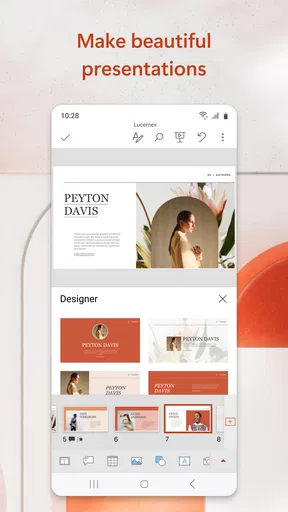
Alustame põhiomadustest. Microsoft PowerPoint on tuntud oma intuitiivse kasutajaliidese poolest. Isegi kui sa pole varem esitlusi teinud, on selle rakendusega alustamine imelihtne. Kui oled nagu mina ja naudid erinevate mallide katsetamist, siis PowerPoint ei valmista pettumust. Seal on terve hulk malle, mis katavad kõikvõimalikud teemad alates ärikohtumistest kuni sünnipäevapidudeni.
Telefonis alustades tasub mõelda enne kujunduse valimist, kui palju sisu slaididele tegelikult vaja läheb. Väikesele ekraanile on lihtne liiga palju teksti mahutada, sest redigeerimisel näeb slaidi tervikut harvemini kui arvutis. Mina teen esmalt iga slaidi kohta ühe põhipunkti ja jätan pikema selgituse rääkija jaoks; nii on esitlust lihtsam jälgida ka siis, kui faili vaadatakse hiljem telefonist. Mall aitab ühtse ilme kiiresti kätte saada, kuid see ei asenda sisulist valikut: kui mall tõmbab tähelepanu sõnumilt kõrvale, eelistan kujundust lihtsustada.
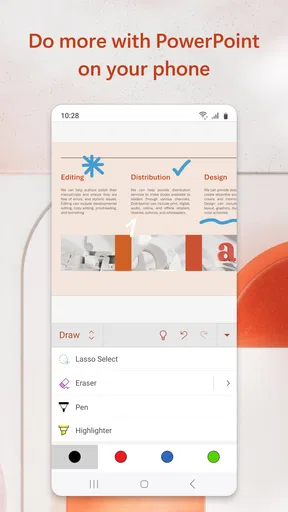
Üks minu lemmikfunktsioone on animatsioonid. Nende abil saan oma slaide elavdada ja tuua esitlusse natuke sära. Lisaks on seal palju graafikuid ja diagramme, mida on lihtne lisada ja kohandada. Kui sa oled numbrite inimene, siis see on just sulle!
Animatsioonide puhul on minu meelest kõige kasulikum kasutada neid eesmärgiga, mitte lihtsalt dekoratsioonina. Näiteks võib järk-järguline ilmumine aidata kuulajatel jälgida protsessi etappe, kuid kui iga element liigub eri viisil, hakkab vorm sisuga võistlema. Diagrammide puhul kontrollin enne jagamist, kas telgede nimetused ja legend on telefoniekraanilt loetavad. Kui andmeid on palju, võib üks selge kokkuvõttega slaid olla parem kui tihe diagramm, mida publik ei jõua vaadata.
Tasub enne valimist lugeda

Moovit ei juhi busse, kuid mõjutab seda, kuidas linnas liigume

Nädala valik: Microsoft 365 Copilot aitab tööga kiiremini alustada

VLC Androidis: vabadus jääb, seadistamist tuleb juurde

Hill Climb Racing täidab lühikesed pausid, kuid ei püsi kaua värske

Woodturning pakub telefonimüras lühikest ja rahulikku pausi

Miks Reddit tõmbab kasutajad endiselt tagasi
Koostöö ja jagamine
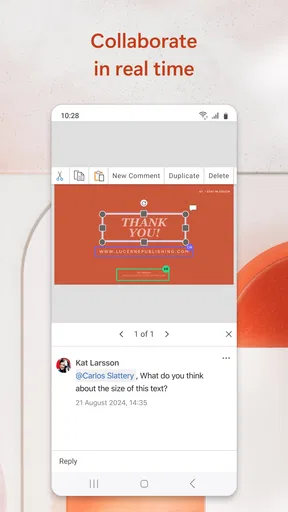
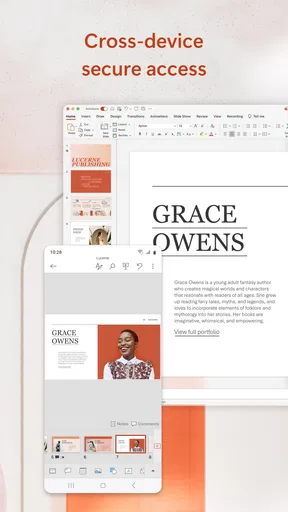
Tänapäeva maailmas, kus tiimitöö on tähtsam kui kunagi varem, on koostöövõimalused hädavajalikud. PowerPoint võimaldab mul jagada oma esitlusi kolleegidega ning töötada nendega reaalajas samal dokumendil. Kasutades pilveteenuseid, nagu OneDrive, on mul alati oma failid kättesaadavad, olenemata asukohast.
Ühine fail on eriti kasulik siis, kui mitu inimest vastutab esitluse eri osade eest. Mina lepiksin enne kokku, kes milliseid slaide muudab, ja kontrolliksin lõpus kogu esitlust tervikuna: eri autorite lisatud värvid, pealkirjade pikkus ja sõnakasutus võivad muidu jätta kokku pandud mulje. Pilves hoitud faili mugavus sõltub sellest, kas sul on ligipääs oma kontole ja vajalikule ühendusele; tähtsa esitluse puhul kontrollin seetõttu faili enne teele asumist ning hoian valmis ka sobiva varuvariandi, näiteks eraldi salvestatud koopia.
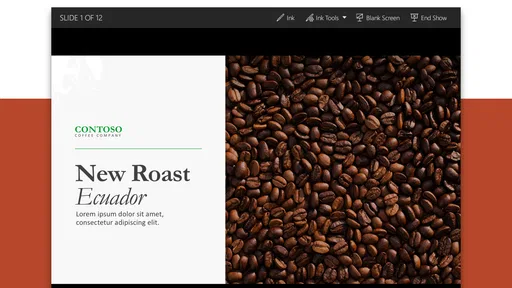
Ja kui räägime jagamisest, siis kuidas sulle meeldiks esitlusi jagada otse oma telefonist? Jah, PowerPointi mobiilirakendusega on see võimalik. Olen seda funktsiooni kasutanud mitu korda ning see on päästnud päeva nii mõnelgi koosolekul.
Üks realistlik näide: enne lühikest töökohtumist saadab kolleeg sõnumi, et ühel slaidil on kuupäev vale. Telefonis faili avamine ja selle ühe rea parandamine on palju mõistlikum kui kogu esitlus uuesti koostada. Enne jagamist vaatan siiski üle, kas valisin õige faili ja kas muudatus salvestus. Kui kohtumisel peab esitlust juhtima pikalt, slaidide vahel täpselt liikuma või kujundust suurel ekraanil kontrollima, eelistan võimaluse korral arvutit. Telefon päästab väikese kiire töö, mitte tingimata kogu lavataguse ettevalmistuse.
Kasulikud lisad ja integratsioonid
PowerPoint ei piirdu ainult esitluste loomisega. See integreerub sujuvalt teiste Microsoft Office rakendustega, mis tähendab, et saad hõlpsasti importida andmeid Excelist või lisada teksti Wordist. Lisaks on seal terve rida lisasid, nagu kuulsad PowerPointi pistikprogrammid, mis avavad täiesti uued võimalused.
Excelist toodud arvude juures on kasulik mõelda, kas publik peab nägema kogu tabelit või ainult järeldust. Mina jätaksin slaidile olulisema võrdluse ja hoiaksin üksikasjad eraldi, sest väikesel ekraanil muutub tihe tabel kiiresti raskesti loetavaks. Wordist kopeeritud tekstiga teen vastupidise kontrolli: lõigud, mis dokumendis mõjuvad tavalisena, võivad slaidil võtta liiga palju ruumi. Ühest rakendusest teise liikumine säästab aega, aga sisu tuleb ikkagi esitluse jaoks ümber kohandada.
Ära unusta ka abistavaid tööriistu nagu SmartArt, mis aitab visuaalselt kujutada keerulisi mõisteid ja protsesse. See on ideaalne, kui pead midagi selgitama kiiresti ja lihtsalt.
SmartArt sobib minu meelest eriti hästi siis, kui tahan näidata seoseid või töövoo järjestust, mitte lihtsalt lisada slaidile kaunist elementi. Enne selle kasutamist sõnastan protsessi sammud lühidalt; kui iga kujundi sisse tekib terve lause, kaob visuaalsest skeemist saadav eelis. See väike ettevalmistus aitab vältida olukorda, kus tööriist küll muudab info värviliseks, aga ei tee seda arusaadavamaks.
Igapäevane kasutus ja valikuvõimalused
Kui vajad mobiilis vaid üht esitlust, on PowerPoint hea valik juba seetõttu, et saad tuttavas failivormingus tööd jätkata. Kui aga ülesanne on tegelikult ühe lehekülje pikkune juhend, märkmete jagamine või kiire teade, pole slaidid alati kõige sobivam vorm. Mina valin rakenduse selle järgi, mida lugeja peab hiljem tegema: kuulama esitlust, võrdlema visuaalset infot või lugema pikemat teksti omas tempos.
Võrreldes teiste esitlusvõimalustega on PowerPointi selge eelis tuttav töövoog neile, kes kasutavad juba Microsofti dokumente ja arvutustabeleid. Mõni eelistab lihtsamat veebipõhist esitlustööriista, eriti kui tähtsaim on kiire koostöö brauseris; teine võib valida kujundusele keskenduva tööriista, kui soovib valmis visuaalset stiili rohkem kohandada. Mina ei käsitle neid automaatselt parema või halvema valikuna. Kui sa saadad faili inimestele, kelle töö käib PowerPointi ümber, on samas keskkonnas jätkamine mugav; kui vajad eelkõige disaini- või veebipõhist töövoogu, võrdle enne, kas mobiilne PowerPoint katab selle vajaduse piisavalt hästi.
Rakendus on tasuta, kuid Google Play kaudu arveldatavate rakendusesiseste ostude hinnad ulatuvad umbes ühest eurost kuni veidi üle kahesaja euro. Seetõttu tasub enne tasulise võimaluse valimist kontrollida, mida see sinu enda kasutuses juurde annab, mitte eeldada, et iga esitlusvajadus eeldab ostu. Kui avad ja muudad esitlusi vaid aeg-ajalt, alusta tasuta kasutusest ning otsusta alles siis, kui jõuad konkreetse piiranguni.
Piirangud, millega tasub arvestada
Mobiilirakenduse kõige ilmsem kompromiss on ekraaniruum. Slaidi vaatamine ja üksiku paranduse tegemine on mugav, aga pika esitluse kõigi elementide joondamine nõuab rohkem täpsust, kui telefonil on lihtne pakkuda. Seetõttu teen viimase kujunduskontrolli võimaluse korral suuremal ekraanil, eriti kui esitlus sisaldab palju graafikuid, väikest teksti või eri slaididel korduvaid detaile.
Samuti ei pruugi telefonis tehtud muudatus olla piisav, kui esitlus tuleb näidata kindlas ruumis või konkreetse seadmega. Enne esinemist kontrollin faili selle seadme ja ekraani peal, mida kavatsen kasutada, sest mobiiliekraanil hea väljanägemine ei ütle üksi, kas kogu sisu on suurel pinnal mugavalt loetav. Kui internetiühendus võib olla ebakindel, ei jäta ma faili esmakordset avamist kohtumise algusesse: avan selle varem ja veendun, et saan vajaliku sisuni.
PowerPoint sobib mulle kõige paremini inimesele, kes koostab või vaatab esitlusi regulaarselt ning tahab telefonis teha kiireid parandusi, hoida kolleegidega sama faili kallal tööd või esitleda oma ideid slaidide kaudu. Kui sa ei esitle peaaegu kunagi või vajad eelkõige tekstitöötlust, võib mõni muu rakendus olla otstarbekam. Samuti ei valiks ma telefoni ainsaks töövahendiks siis, kui tähtis on väga täpne paigutus ja esitluse iga detail peab enne avalikku näitamist läbi kontrollitud olema.
Rakenduse vanusepiirang on PEGI 3, nii et see sobib laiale kasutajaskonnale. PowerPoint ilmus 6. jaanuaril 2015 ning selle praegune tuntus näitab pikaajalist kasutust, kuid ma ei järelda üksnes väljalaskekuupäevast, millised konkreetsed funktsioonid on hiljem lisandunud. Kui valid rakendust täna, keskendu sellele, kas sinu telefonis on olemas just need töövahendid, mida oma esitlustes kasutad, ja kas su töökorraldus sobib hästi mobiilse redigeerimisega.
Lõplik arvamus
Kui otsid tööriista, mis on võimas, paindlik ja hõlpsasti kasutatav, siis on Microsoft PowerPoint suurepärane valik. Alustades lihtsate esitluste loomisest kuni keerukate projektide haldamiseni, on PowerPoint tõeline partner igas olukorras. Selle rakenduse abil olen suutnud oma ideid paremini väljendada ja saavutada suuremat mõju oma publikule.
Minu soovitus on seda hinnata praktilise prooviga: ava esitlus, mida päriselt kasutad, tee telefonis üks väike muudatus ja vaata, kas töövoog tundub loomulik. Nii saad kiiresti aru, kas mobiiliversioon sobib sinu igapäevaseks abiliseks või on see sinu jaoks pigem arvutis tehtud töö täiendaja. Mina näen seda kõige tugevamana just teise rolli kõrval: tuttav viis esitlusfaili avada, väikseid parandusi teha ja vajadusel ideid teistega jagada.
Kui sa pole veel proovinud PowerPointi, siis soovitan seda kindlasti teha. Kes teab, võib-olla leiad sellest oma lemmikrakenduse esitluste koostamiseks!
Plussid
- Lihtne kasutada ja intuitiivne liides.
- Lai valik malle ja kujundusi.
- Integreerub hästi teiste Microsofti rakendustega.
- Võimaldab koostööd reaalajas.
- Saab esitlusi pilves salvestada.
Miinused
- Vajab Microsofti kontot.
- Mõned funktsioonid on tasulised.
- Võib olla ressursimahukas vanematel seadmetel.
- Pole saadaval kõikides keeltes.
- Vajab internetiühendust pilveteenuste kasutamiseks.
Korduma kippuvad küsimused: Microsoft PowerPoint
Kuidas saan Microsoft PowerPointi oma seadmesse alla laadida?
Microsoft PowerPointi allalaadimiseks avage oma seadme rakenduste pood (Google Play või Apple App Store) ja otsige rakendust „Microsoft PowerPoint”. Järgige ekraanil kuvatavaid juhiseid, et rakendus oma seadmesse installida. Veenduge, et teie seadmel oleks piisavalt ruumi ja see vastaks rakenduse süsteeminõuetele.
Kas Microsoft PowerPoint on tasuta kasutamiseks saadaval?
Microsoft PowerPointi saab alla laadida tasuta, kuid tasuta versioonil võivad olla piirangud. Täielike funktsioonide kasutamiseks, nagu redigeerimine ja koostöö, on sageli vaja Microsoft 365 tellimust. Mõned funktsioonid võivad siiski olla tasuta kättesaadavad, sõltuvalt teie vajadustest ja seadme platvormist.
Kas ma saan Microsoft PowerPointis oma esitlusi jagada?
Jah, Microsoft PowerPoint võimaldab teil esitlusi hõlpsasti jagada. Saate saata esitlusfaili e-posti teel või jagada seda otse rakendusest, kasutades pilveteenuseid nagu OneDrive. Samuti saate PowerPointi kasutada koostööks teistega reaalajas, kui teil on internetiühendus.
Millised on Microsoft PowerPointi peamised funktsioonid?
Microsoft PowerPoint pakub mitmeid võimsaid funktsioone, sealhulgas slaidide loomine, mitmesuguste mallide kasutamine, multimeedia lisamine ning graafikute ja diagrammide loomine. Samuti toetab see animatsioone ja üleminekuid, et esitlused oleksid visuaalselt atraktiivsemad. PowerPointi abil saab luua professionaalseid ja köitvaid esitlusi.
Kas Microsoft PowerPoint töötab võrguühenduseta?
Jah, Microsoft PowerPoint toetab võrguühenduseta režiimi. Saate oma esitlusi luua, redigeerida ja vaadata ilma internetiühenduseta. Siiski, kui soovite kasutada pilveteenuseid või reaalajas koostööd, on vaja internetiühendust. Veenduge, et oleksite eelnevalt oma failid salvestanud kohalikele seadmetele.


